ラベル Mac の投稿を表示しています。 すべての投稿を表示

2013年2月17日日曜日

【Mac】フォルダの名前変更するショートカットキーは『Enter』


WindowsからMacに変えてからフォルダを作り、
フォルダ名の名前変更(リネーム)する時に「F2」を押してもできません

そこで、調べてみると
「Enter」を押すとフォルダ名の名前変更(リネーム)が出来ました。


やってみると 


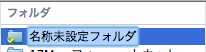
スクリーンショット 2013 02 17 19 18 06

「 command + shift + N 」で新規フォルダを作り

「Enter」 を押す!!!


スクリーンショット 2013 02 17 19 18 16


こんな感じに、

名前変更可能状態になります。


2013年1月29日火曜日

【MacApp】気になるメモリー用語 Wired って何

MacBook Airのメモリが4GBなのです。

Windwosを使用していた頃は4GBでも余裕があったのですが、Macを使い始めてからすぐにメモリーがイッパイになってしまうことが、多々ありました。

そこで、フリーソフトの Memory Cleanを使用しています。

スクリーンショット 2013 01 29 8 10 46


そして今、気になってることがあるのです。


メモリーソフトの「Wired」「Active」って何? 


調べてみると

Free
現在使用されていない

Wired
システム用

Active
現在使用中のアプリケーションが使用中

Inactive
直前にアクティブだったけど今は使用されてない

だそうです。


Wiredが「システム」とピントこなかったので、
英訳で調べてみると「針金で補強した」の意味でした。

うーん、
システムは、針金見たくあちこち巡らせているイメージから由来してるのかな


関連リンク


【MacApp】Caffeine、長時間ダウンロードで、Macをスリープさせたくないのに便利なアプリ

Caffeineを使用してみようと思ったきっかけは、

iTunesの大容量アプリ・ポッドキャストや、動画の長時間ダウンロードしていると、 途中でスリープしてしまい、ダウンロードを中断してしまったことがあり困ったのです。

そこで、このスリープを調節できるアプリを探し、使用したのが 「Caffeine」でした。


Macアプリの「Caffeine」を使用している3つの理由


1.起動時からスリープ無効の設定にできる。


IDraw540300 1kidouzikara02

以上の設定画面の「Automatically start Caffeine at login」にチェックを入れて、Default durationを[Indefinitely]にすると、

起動時からCaffeineアプリが起動して、スリープしなくなります。


2. スリープの機能のオンオフ切り替えが簡単


IDraw540300 2magcup02

タスクバーのマグカップをタップ(クリック)するとコーヒーが有り、無しの状態になり、有りの時にスリープの設定がオンになります。ワンタッチ操作で簡単です。


3.長時間ダウンロード時は輝度を下がると、 ディスプレイがちらつかず作業に集中できます。


Macappcaffeiene03

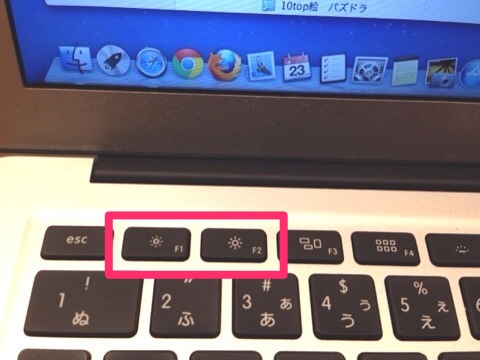
(MacBook Airのキーボードの左上のキーで輝度を調節すると良さそうです。

大容量のファイルをダウンロードする時は時間がかかるので、PCで何もしない時・机で手仕事などの時を選んでいます。
そして、ディスプレイの明るさで集中できなくなることを無くすため、MacBook Airの輝度調整ボタンで輝度下げています。 ディスプレイの光は作業の集中を散漫させてしまいそうなので、こんなことしてます。


関連リンク


2013年1月12日土曜日

【MacApp】一括画像をリサイズできるResizeItを使用してみました。

Top


ブログの画像を一括リサイズするのに便利な無料のアプリ!!

普段、ブログにbloggerを使用しているのですが、画像アップ容量を気にしてるので、 なるべく、容量を減らせるようにリサイズしています。

そこで、普段、画像のリサイズで使用しているMacのソフトアプリを紹介したいと思います。


RItIcon 175x175 75
Mac App Store - ResizeIt
ResizeIt allows you to change the size of multiple images simultaneously. It can also convert file formats at the same time. It supports multi core and processes multiple images very fast.


1.複数のファイルを一括でリサイズできる

Bスクリーンショット 2013 01 06 19 16 44

複数のファイルを選択し、一括で画像のファイルをリサイズ出来ます


2.解像度の大きさをリサイズ

Risizeit02

サイズの項目の「数値指定」「最大指定」などに 指定した値を入力すると、その値の解像度の画像にリサイズしてくれます。


3.容量の大きさをリサイズします

Risizeit01
比率指定を「100%」にし、圧縮率を変更すると、画像の幅は同じで、ファイル容量のみをリサイズしてくれます


4.フォーマット・ファイル形式の変換
Aスクリーンショット 2013 01 11 20 29 23

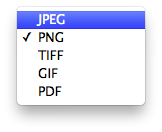
「フォーマット」の選択欄から「JPEG / PNG / TIFF / GIF / PDF」からファイル形式を選択し、フォーマットを変換してくれます。


関連リンク


2013年1月10日木曜日

【MacApp】pixcelmatorで写真をモノクロにするには

スクリーンショット 2013 01 10 18 34 52 のコピー pixelmatorで写真の画像を開くとこんな感じ。
手順は


① メニューバーから 「イメージ」>「カラー調整」を選択すると スクリーンショット 2013 01 10 18 35 02

エフェクトブラウザが出てきて「カラー調整」の項目が表示されます。

スクリーンショット 2013 01 10 18 35 28

② エフェクトブラウザ[カラー調整]の中の「白黒」を選択すると スクリーンショット 2013 01 10 18 35 34 のコピー

写真がモノクロに成ります。


【MacApp】iDrawで新しいフォントを使用するには

スクリーンショット 2013 01 10 19 13 21

iDrawでテキストを入力した状態がこんな感じです。 これを、手書きの文章にしたいと思います。


1.フリーフォントを探し、ダウンロードする


今回は、手書きのフォントで有名な「あんずいろ」使わせてもらいます。
あんずいろ からダウンロードします。


2.ttf形式のファイルを開き、インストール

解凍すると、フォルダの中に「APJapanesefont.ttf」があるので、クリックします。 スクリーンショット 2013 01 10 19 10 58
「フォントをインストール」をクリックし、インストールします。


3.iDrawを再起動し、フォントを選択し直します。

テキスト編集メニューバーの所のフォント選択で、
あんずもじは「APJapanesefont」で表示されているので、これを選択します。
スクリーンショット 2013 01 10 19 15 50


4.手書きフォントになりました!!

スクリーンショット 2013 01 10 19 13 42


2013年1月8日火曜日

【MacApp】MacBook AirなどノートのMac操作を快適にするpopclip

Top


ノートPC使っている時に、片手でコピペ・検索を早くしたい!!

そんな時に、PopClipをインストールしてみると便利になります。 ショートカットキーの次くらいに早くコピペが出来るようになり、片手なので気軽にタッチパネル操作でき、調べたい事を片手で済ませられるようになります。


スクリーンショット 2013 01 07 20 33 45

Mac App Store - PopClip


テキストなどの文章を選択すると、自動にPopClipが表示されます。 そして表示された「コピー」「検索」などを素早く選択すると、動作してくれます。


PopClipをインストールして、今も使用している理由は
タップ1回分を減ると、コピペがすごい楽になるため


「コピペ」は、検索、Webの内容をevernoteに保存、などさまざまな場面で使用するのですが、 この操作回数を1回減るだけで、PCライフが楽チンになるのです

< 普段、コピーするとき >

①テキストを選択し

②タップして


スクリーンショット 2013 01 07 20 59 57
(右クリックで出てくるやつ)
を表示させ、

③「copy」をタップします


< PopClipでコピーすると >

①テキストを選択

②PopClipが自動表示(タップしないでOK)

Extpic2

③「copy」をタップ

とタップする回数が1回減ります。

この1回が減るだけで、コピペ・検索などが、かなり楽になります。


後から別の機能を追加できるExtensionというのがあるのです。


PopClip Extensions
ここから、ダウンロードし使うのですが、

どんな機能があるのかと言いますと、

テキストを選択時に、
・Twitterに投稿する機能
・Evernoteに保存する機能


検索欄をクリックし
・「貼り付け」+「Enter」をしてくれる機能

などがあります、自分のMacの使用の仕方に合わせてPopClipをカスタマイズするのも良いですね。


関連リンク